QSnapCraft —— 自动量出真实运行界面上的元素尺寸(Windows 界面度量工具)
自动量出真实运行界面上的元素尺寸
一款 Windows 界面度量工具:移动鼠标自动框出光标下窗口与内部面板的真实边界, 按住 Ctrl 下钻到控件级,拖拽框选时自动吸附附近边缘。窗口边界已去阴影, 支持混合 DPI 多显示器。安装包免费下载,窗口级能力直接可用,元素级拾取 ¥58 买断解锁。
不只是截图,是把边界量准
对着正在运行的界面,直接拿到系统认定的窗口、面板与控件边界——不用目测对齐,也不用装量尺。
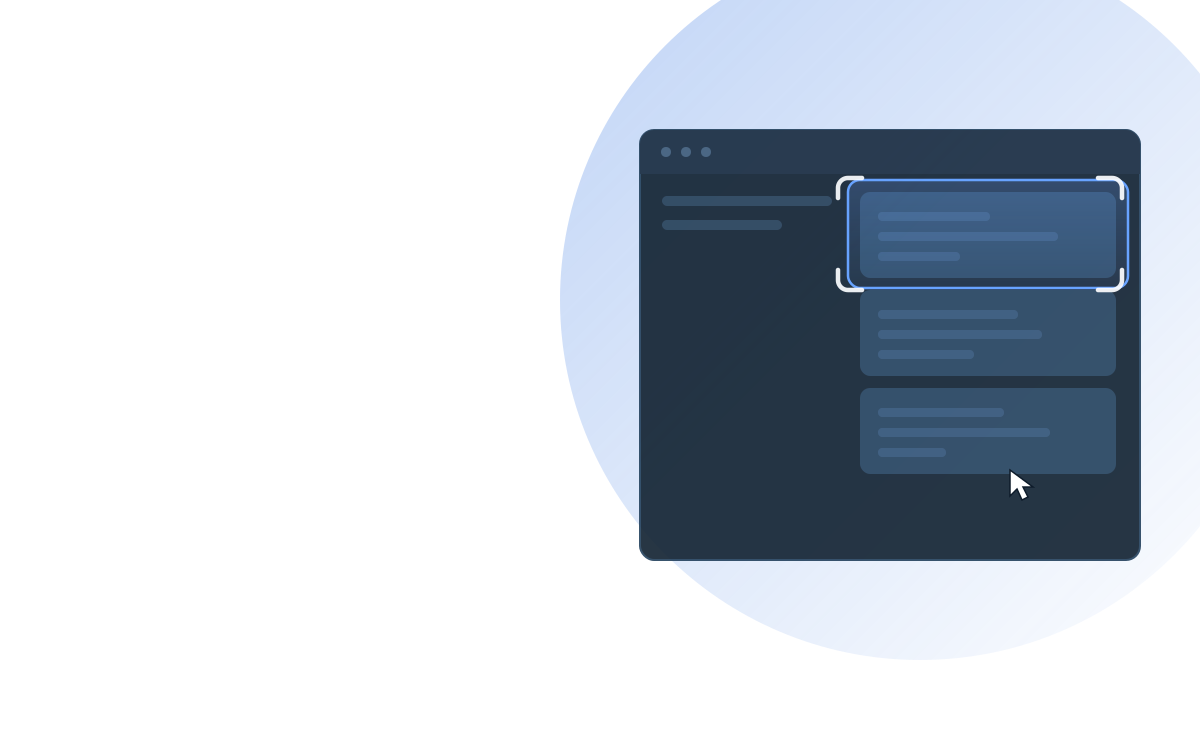
悬停即得元素边界
光标停在目标上,就从光标位置自动生长出所在面板的矩形——不用先拖框,停一下框就出来了。结果标注为「推测」,拿不准时自动退回窗口级,不会硬给一个假框。
窗口边界已去阴影
窗口矩形取自 DWM 的扩展边框,不含 Windows 为窗口预留的不可见 resize 边,也不含投影。拿到的框就是肉眼看到的框,别再拿目测去凑。
按住 Ctrl 下钻控件级
在窗口和面板之下继续深入,滚轮沿控件祖先链逐层向外、向内切换。层级选错了不用重来,滚一格就回去。
拖拽自动吸附边缘
自由框选时自动贴到附近最强的块状边界(不是逐像素梯度),手抖偏出的那两三个像素不会带进结果。
混合 DPI 多显示器
每块显示器各自一个覆盖层,主屏 100%、副屏 150% 也不会错位——这是多屏下唯一做对的方式。
一键进剪贴板
左键单击,选区直接写入剪贴板,粘进设计稿、开发文档或聊天窗口即可;不需要先存文件再找路径。
量界面尺寸的四种做法,差别在边界从哪来
问题从来不是「能不能框出一个矩形」,而是那个矩形凭什么算准。 下面四种做法的边界来源完全不同,误差也就出在不同的地方。
| 做法 | 边界从哪来 | 管什么用 | 会栽在哪 |
|---|---|---|---|
| 设计稿自动标注类工具 | 读设计文件的图层树 | 只对设计稿有效 | 量不到正在运行的界面——它的输入是设计稿,不是屏幕 |
| 屏幕标尺 / 取色工具 | 你自己拖出来的那个框 | 任意屏幕内容 | 对齐误差就是测量误差,人手下限约 1–3px;不可见 resize 边与窗口阴影会被一起量进去 |
| 像素边缘检测自动识别 | 图像算法从画面里猜出的边 | 边界清晰、底色单纯、矩形规整的界面 | 看到的是「视觉边缘」而非「真实边界」:无边框容器、同色相邻的两个元素会被连成一片 |
| 读取系统给出的边界(QSnapCraft) | Windows 自己认定的窗口与控件矩形 | 有窗口树 / 控件树的界面(绝大多数桌面软件) | 自绘界面(游戏、以 canvas 绘制的浮层)拿不到元素树,此时收敛到窗口级,不硬给假框 |
打个比方:屏幕标尺像拿尺子去量一张照片,量得准不准取决于你手稳不稳; 像素边缘检测像照着照片描边,同色的两块会连成一片; QSnapCraft 则是直接问 Windows「这个窗口和这个控件的矩形是多少」——不问像素,问系统。 换句话说,前三种做法都是在「量画面」,只有最后一种是在「问系统」。
本机实测(不是估算值)
- 悬停自动识别面板:6 组合成用例自测全部通过,边界误差 ≤ 1 像素
- 窗口边界取自 DWM 扩展边框,不含不可见 resize 边与投影,无需手动校准
- 热键冲突实测:Ctrl+Alt+A 在多数机器上已被占用,程序会自动顺延(实测常落到 Ctrl+Alt+S)
- 安装包线上实测下载约 3 MB/s,49.3 MB 全量约 15 秒
四步开始测量
装完按一次热键就进入工作状态,没有需要先配置的工程。
下载安装
免费下载 Windows 安装包,双击按中文向导一路下一步。per-user 安装、不弹 UAC,装完默认开机自启(靠热键工作的工具不自启等于装了没反应)。
按热键唤起
默认 Ctrl+Alt+A。若被别的软件占用会自动顺延到没被占用的组合(实测常落到 Ctrl+Alt+S),真实生效的键显示在托盘气泡里,不会静默失效。
停一下,或拖一下
光标停在目标上自动出框;要自定义范围就左键拖拽,松手自动吸附到附近真实边缘。滚轮在层级之间切换。
点一下取走
左键单击即复制到剪贴板。窗口级、去阴影、拖拽吸附免费用;元素级拾取在软件内扫码 ¥58 解锁,付款后自动生效。
买之前你可能想确认的几件事
越是靠工具吃饭的人,越在意「不好用的时候会怎样」。
降级只锁「元素级拾取」,窗口级截图、去阴影、拖拽吸附全部保留,装完当天就能用上
扫码是在手机上完成的;即使付款时电脑上的程序已关掉,重新打开会自动认领那笔订单并解锁
激活码与电脑绑定,换机或重装系统凭机器码免费重发,不用重新购买
识别与截图都在本地,画面只写入剪贴板、不上传;授权校验也是离线的
元素识别失败会收敛到窗口的 DWM 边界,给的是窗口级的框,绝不会给出比窗口更差的框
卸载只移除程序本身,已购买的授权与机器绑定信息保留,重装即恢复已激活
界面度量常见问题
关于尺寸精度、识别范围、多屏与购买激活的常见疑问。
怎么量一个界面元素的实际尺寸?
用 QSnapCraft:把鼠标移到目标上,程序自动框出光标下窗口或内部面板的真实边界并显示像素尺寸;按住 Ctrl 可以继续下钻到控件级,滚轮在祖先链上逐层向外、向内切换。选好后左键单击,选区即进入剪贴板。
和屏幕标尺、取色工具(如 PowerToys 屏幕标尺)有什么不一样?
屏幕标尺类工具要你自己拖出一个框、把框边对齐到元素边缘,对齐误差就是测量误差,人手下限约 1–3 像素,而且窗口的不可见 resize 边与阴影容易被一起量进去;QSnapCraft 不去猜边界,而是直接读 Windows 给出的窗口与控件矩形,边界来自系统本身而不是目测,装完不用校准。另外,设计稿自动标注类工具只针对设计稿,量不到正在运行的界面——而这正是 QSnapCraft 的用途。
自动识别元素尺寸是看图猜的,还是读系统数据?
QSnapCraft 读系统数据。窗口矩形取自 DWM 的扩展边框(DWMWA_EXTENDED_FRAME_BOUNDS),控件矩形取自 Win32 子窗口树与 UI Automation,都是 Windows 自己认定的矩形,不是图像算法从像素里推出来的;悬停自动识别面板时用的是区域生长算法,结果会标注为「推测」,拿不准就退回窗口级。这一点和「像素边缘检测」类工具从根上不同:那类工具看到的是视觉边缘,遇到无边框容器或同色相邻元素会把两块连成一片。
截图会不会带上窗口阴影,导致尺寸多出几个像素?
不会。窗口边界取自 DWM 的扩展边框,不含 Windows 为窗口预留的不可见 resize 边,也不含投影,所以拿到的就是肉眼看到的那一圈。
支持多显示器吗?副屏缩放比例不一样会错位吗?
支持。每块显示器各自一个覆盖窗口,在混合 DPI(例如主屏 100%、副屏 150%)下也能正确对齐,这也是多屏下唯一做对的做法。
多少钱?怎么购买?
安装包免费下载,窗口级截图、去阴影与拖拽吸附可以直接用;元素级拾取(悬停自动识别面板、Ctrl 下钻控件)为 ¥58 买断制、永久有效。打开软件点「购买」用微信扫码支付,付款后软件自动解锁,不需要等人工发码。
所有界面都能识别到元素级吗?
不是。用 HTML 画出来的浮层(部分 Electron 应用的弹层)、以管理员权限运行的程序、以及游戏这类自绘界面,Win32 与 UI Automation 都拿不到元素树,此时程序会自动收敛到窗口边界;拿不到时给的是窗口级的框,不会给出比窗口更差的框,也可以直接拖拽框选。
会不会把我的截图上传到服务器?
不会。识别与截图全部在本机完成,抓到的画面只写入剪贴板,不经过任何服务器;授权校验也是离线的——按机器码本地算码比对,不需要联网。
免费下载 · 软件内 ¥58 解锁元素级拾取
下载安装后打开软件,点「购买」用微信扫码付款,付款完成软件自动解锁,激活码与这台电脑绑定、 永久有效。窗口级截图、去阴影与拖拽吸附在解锁前就能用。
运行时若提示「无法验证发布者」,点「运行」即可 —— 安装包未做代码签名,属已知现状。
SHA256 020089f84dbf264974451826fe0872fe3e173b8ed69af1470988b828992ceeaa
量尺寸,是为了核对「还原度」
如果量尺寸的目的就是比对设计稿与运行界面,这件事也可以直接交给我们: 涛依旧提供界面设计走查服务,用同一套边界度量方法逐屏核对间距、字号与控件尺寸, 交付问题清单与像素级修正建议。
了解界面设计走查服务 →参考来源
页面上关于窗口边界与 DPI 的说法,依据来自以下官方文档:
对应主张:窗口边界为什么可以做到不含阴影与不可见边框
“Retrieves the extended frame bounds rectangle in screen space.”
QSnapCraft 的窗口矩形即取自 DWMWA_EXTENDED_FRAME_BOUNDS,而不是 GetWindowRect——后者会把 Windows 预留给 resize 的不可见边框一起算进去。
对应主张:混合 DPI 多显示器为什么必须每屏一层覆盖窗口
“Test your application on a multiple-display/multi-DPI system.”
该文档说明 per-monitor(V1 / V2)DPI 感知、WM_DPICHANGED 的用法,并明确要求在「多显示器 / 多 DPI」环境下验证——这正是每块显示器各自一个覆盖层的原因。